Как настроить
Пошаговая настройка линейного бота.
Настройка линейного бота
Запуск приложения
Находим бота
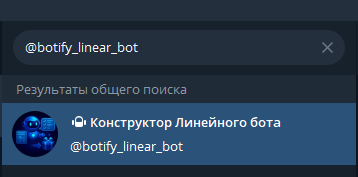
Чтобы запустить приложение необходимо в поиске найти бота @botify_linear_bot.
Запускаем бота
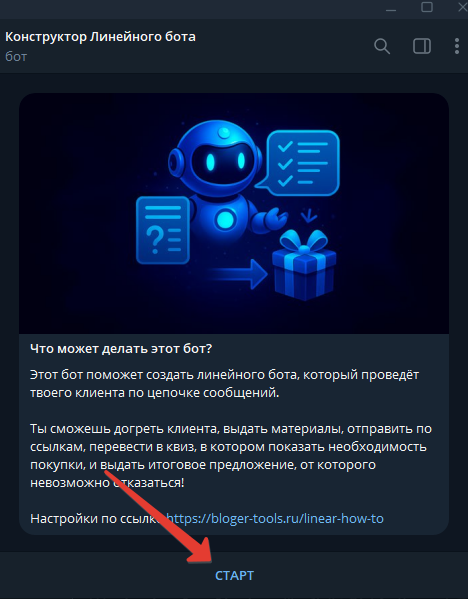
Нажимаем на СТАРТ или START.
Запускаем приложение
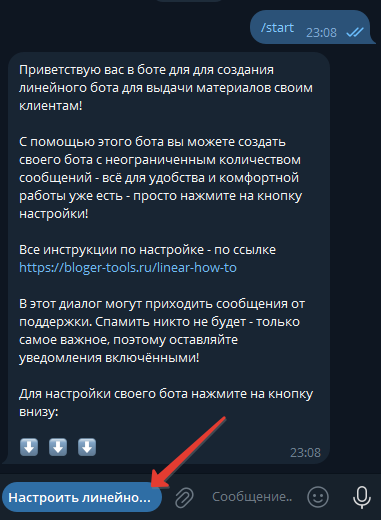
Нажимаем на кнопку внизу окна Telegram "Настроить линейного бота".
Интерфейс
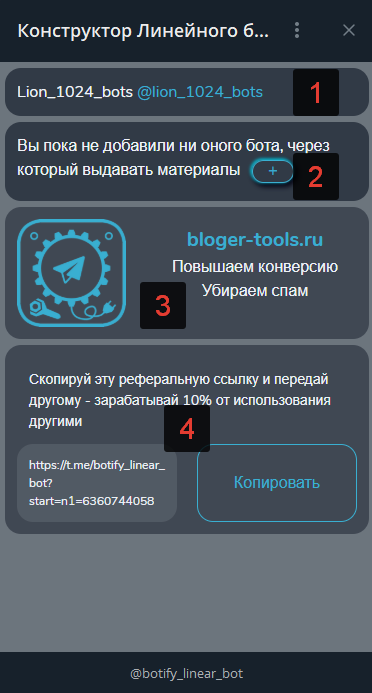
После нажатия на кнопку меню открывается веб-приложение, которое имеет следующие блоки:
- Блок авторизации.
В этом блоке вы увидите имя, которое указано в вашей учётной записи Телеграм, и свой @username.
Это необходимо для того, чтобы вы могли проконтролировать под какой своей учётной записью вы зашли в приложение, если у вас их несколько и необходимо избежать путаницы.
- Блок добавления ботов и управления ими.
В этом блоке будет происходить вся работа, и мы рассмотрим работу с этим блоком далее.
- Ссылка на сайт разработчика.
- Генератор реферальной ссылки.
Вы можете использовать эту ссылку, чтобы делиться ею с другими пользователями - если они откроют бот по этой ссылке, то с каждого платежа за использование программы вы будете получать свой 10%.
Добавление бота
Чтобы добавить бота, нажмите на эту кнопку:
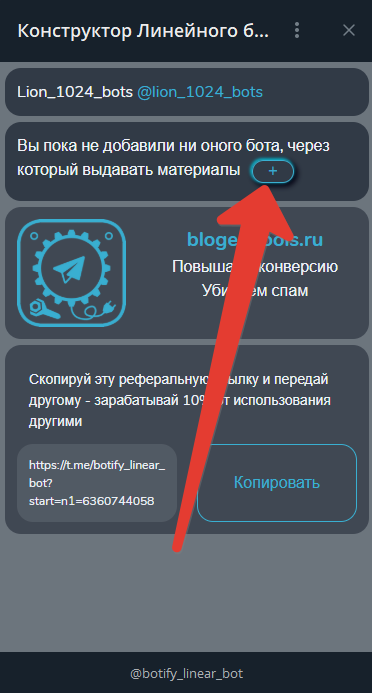
Форма добавления бота
После нажатия на кнопку, разворачивается
форма ввода, в которую необходимо внести
следующие данные, и выполнить следующие действия:
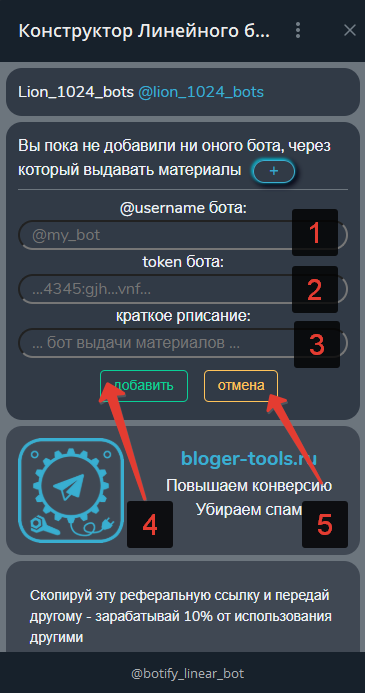
- В данное поле вводится username бота, которое
вы присвоили при создании бота в BotFather.
- В это поле вставляете токен, который вам
выдал BotFather при создании бота.
- Сюда вставьте краткое описание вашего бота.
Это название, которое понятно вам, и оно будет указываться в чеке при оплате использование системы.
- В случае заполнения всех полей нажмите на эту
кнопку - система обратится к сервисам Телеграм,
чтобы проверить правильность ввода данных и привязать
вашего бота к программе в случае успешной проверки.
В случае успешной привязки вы получаете доступ к настройке сообщений.
- Если вы передумали добавлять бота, просто нажмите на
эту кнопку.
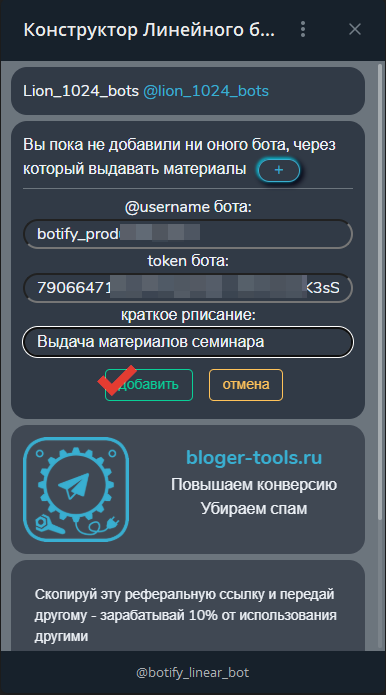
Пример заполнения формы
Примерно так выглядит форма, когда она заполнена перед отправкой. Нажмите на кнопку "добавить", и следуйте дальнейшим инструкциям.
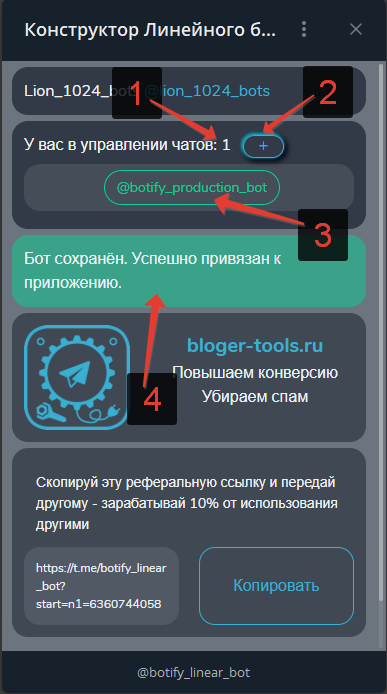
Результат добавления
После успешного добавления бота происходят изменения
в интерфейсе программы.
- В данное поле вводится username бота, которое
вы присвоили при создании бота в BotFather.
- Сообщение об отсутствии привязанных ботов сменяется
на сообщение о количестве ботов под вашим управлением.
- Кнопка добавления бота остаётся в интерфейсе - и вы
можете добавлять следующих ботов без ограничения их
количества.
- В случае заполнения всех полей нажмите на эту
кнопку - система обратится к сервисам Телеграм,
чтобы проверить правильность ввода данных и привязать
вашего бота к программе в случае успешной проверки.
В случае успешной привязки вы получаете доступ к настройке сообщений.
- Если вы передумали добавлять бота, просто нажмите на
эту кнопку.
Управление ботом
Выбор бота для редактирования
Через 5 секунд после того, как бот добавился, информационное сообщение скрывается, и для того, чтобы начать управлять алгоритмом бота, нажмите на кнопку с username бота.
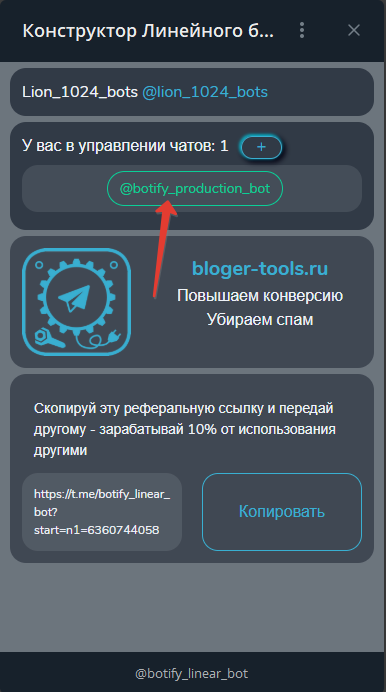
Интерфейс управления ботом
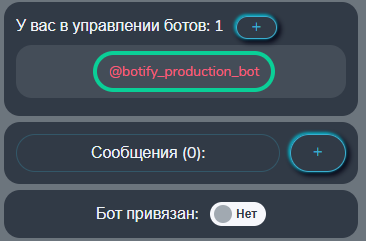
После выбора бота нажатием на кнопку, происходят следующие изменения в интерфейсе:
- кнопка выбранного бота получает жирную обводку,
чтобы не возникало путаницы - с каким именно
ботом вы работаете в данный момент.
- Появляется контейнер со списком сообщений.
Если бот только что добавлен - в нём пока нет сообщений, и их количество равно 0, и контейнер не содержит записей о сообщениях.
- Кнопка добавления сообщений позволяет добавлять
сообщения в цепучку последовательных сообщений.
- Выключатель привязки бота к приложению.
Иногда необходимо приостановить работу бота в части его реагирования на активность клиентов, например, если вы понимаете, что есть какие-то ошибки, которые надо срочно исправить - тогда вы выключаете привязку нажатием на этот переключатель, он становится серым с надписью "Нет", а @username на кнопке бота становится красным. После внесения изменений обязательно снова нажмите на переключатель, и дождитесь переключения - он снова станет зелёным, и вернётся надпись "Да". @username - тоже снова станет зелёным.
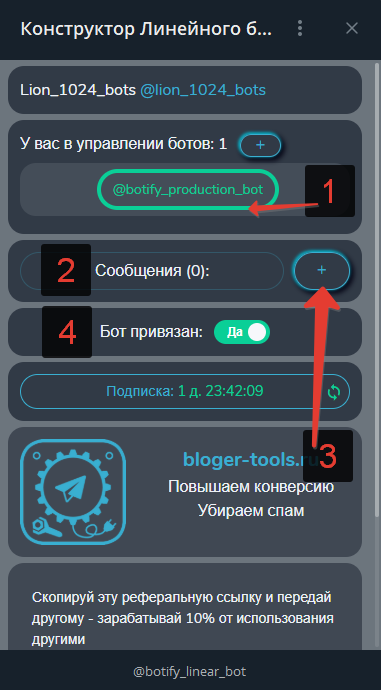
Бот не привязан
Если вы отвязали бота, то его @username становится красным, а переключатель привязки - серым.
Управление сообщениями
Добавляем сообщение
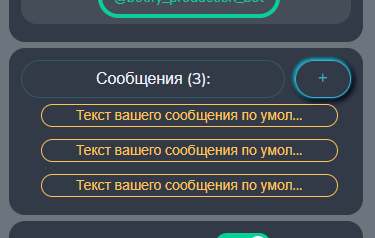
После нажатия на кнопку добавления сообщения (1), появляется кнопка управления сообщением (2).
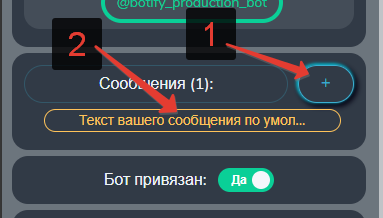
Вы можете сразу добавить несколько сообщений, как это сделано на скрине, а потом их редактировать, а можете добавлять каждое сообщение по мере необходимости. Всё прозрачно, и вы не запутаетесь.
Редактирование
После нажатия на кнопку добавления сообщения (1), появляется кнопка управления сообщением (2).
Управление сообщениями
Добавляем сообщение
После нажатия на кнопку управления сообщением разворачивается форма, в которой вы можете настраивать, тестировать, менять параметры сообщения, снимать его с выдачи, и возвращать снова в цепочку выдачи бота:
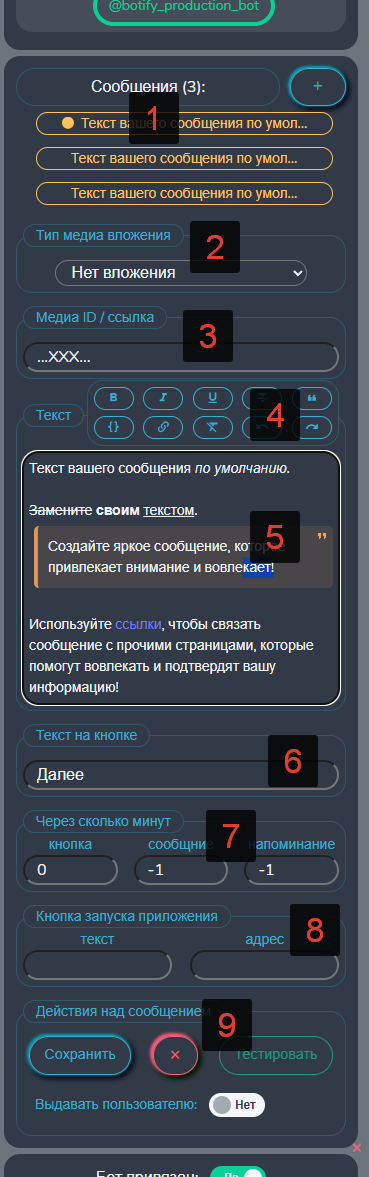
- Кнопка сообщения, с которым вы работаете, получает
отметку в виде кругляшка в начале.
Это позволяет понимать с каким из ваших сообщений вы сейчас работаете, поскольку сообщений может быть несколько, и необходимо исключить неопределённость.
Если вы готовите сообщение к выдаче, оно будет отмечено жёлтым, те, что выдаются - зелёным. Примеры будут рассмотрены далее.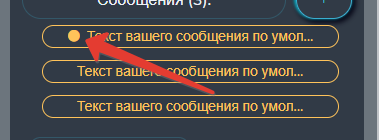
- Выбор типа медиа.
Нажмите для выбора типа медиа, которое будете прикреплять к сообщению.
Обязательно следите за тем, чтобы тип медиа соответствовал тому, что вы прикрепляете - это мы рассмотрим далее. Если сообщение не будет содержать медиа - оставьте "Нет вложения".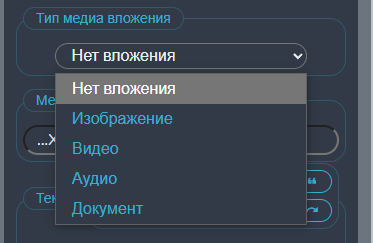
- Ссылка на медиа, или его идентификатор.
Если вы указываете ссылку, всегда указывайте в начале ссылки протокол "https://" - это позволит избежать ошибок с загрузкой.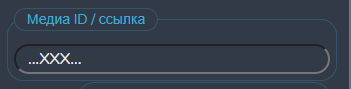
Если вы указываете медиа по ссылке, всегда тестируйте как отправляется сообщение. Как тестировать - разберём дальше.
Самым надёжным способом размещения медиа является указание его ID. Как получить ID, мы рассмотрим далее.
- Набор кнопок для редактирования сообщения.
Как пользоваться этими кнопками - разберём дальше.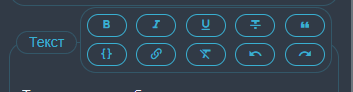
- Текстовый редактор для вашего сообщения.
Он интуитивно понятен, и то, как вы видите сообщение тут - приближено к тому, как его увидят пользователи в боте. Как пользоваться редактором - разберём дополнительно.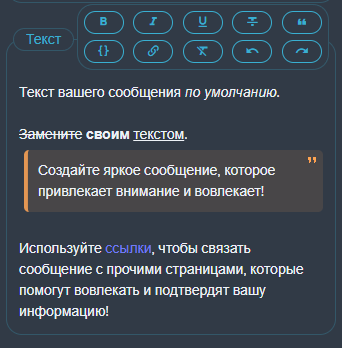
- Надпись на кнопке перехода к следующему сообщению.
Внизу под сообщением вы можете располагать кнопку, чтобы, прочитав сообщение, пользователь мог самостоятельно вызвать появление следующего сообщения.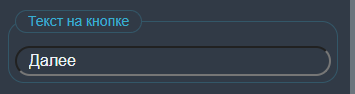
Если это поле оставить пустым, то кнопка не появится.
- Через сколько минут произойдёт нужное событие.
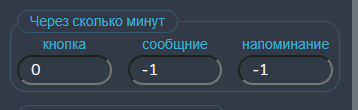
- кнопка - через солько минут появится кнопка под вашим сообщением. Дело в том, что не всегда удобно, чтобы кнопка появлялась сразу: например, вы прикрепили видео к своему сообщению, и хотите, чтобы пользователь посмотрел его, прежде чем перейдёт к следующему сообщению. Если продолжительность видео составляет 10 минут, то логично выставить этот параметр на 5 минут - пользователь посмотрит видео, а когда его закроет, кнопка уже будет на своём месте. И, даже если пользователь привык смотреть на двойной скорости, это не вызовет затруднения или неоднозначности.
- сообщение - если выставить "-1", то следующее сообщение
появится только в случае нажатия на кнопку.
Если выставить "0" - следующее сообщение выйдет сразу без ожидания действий - иногда удобно разделить большое сообщение на два и более меньшего размера.
Если выставить значение больше 0, то следующее сообщение будет выдано или через указанное количество минут, или по нажатию кнопки (если она задана) - какое из этих событий произойдёт раньше, то и вызовет следующее сообщение. - напоминание - Иногда пользователь забывает продолжить
читать сообщения и нажимать на кнопки в вашем боте.
Здесь можно выставить через сколько минут появится напоминание о продолжении прохождения бота.
- Кнопка запуска веб-приложения.
Это дополнительная кнопка, которая появится под сообщением. Её предназначение - запуск веб-приложения.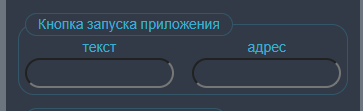
Например, вы захотели, чтобы ваш клиент прошёл какой-то тест, который подогреет его ещё сильнее перед вашим главным предложением в конце цепочки ваших сообщений.
Тогда вы создаёте такой тест в редакторе квизов на нашей платформе и указываете ссылку на него.
Клиент проходит тест и возвращается в вашего бота.
- текст - надпись на кнопке, например "пройти тест".
- адрес - адрес вашего веб-приложения (этот адрес не будет показан клиенту).
- Действия над сообщением.
Кнопки, которые в моменте активны (имеют приподнятый дизайн) - могут быть нажаты. Если кнопка не активна нажатие на неё не даст результат.
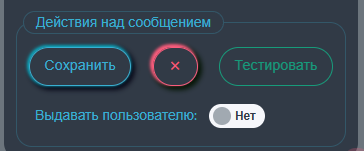
- Сохранить - После внесения изменений необходимо сохранять состояние параметров.
- Х (Удалить) - Безвозвратное удаление сообщения с кнопкой: при нажатии будет выдано предупреждение и предложен выбор: удалить или вместо этого деактивировать или создать из него другое.
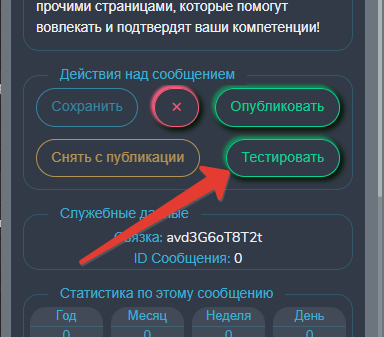
- Тестировать - Предназначено для визуального
контроля того как будет выглядеть сообщение до его
отправки в канал/чат, и для того, чтобы посмотреть,
как подгружаются медиа.
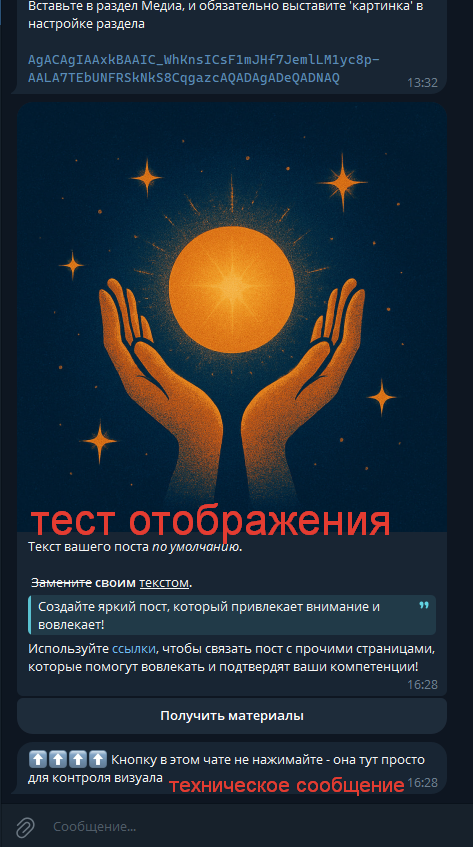
При нажатии на эту кнопку сообщение размещается в ваш личный диалог с ботом, который вы настраиваете. В этом случае не нажимайте на кнопки - тестирование предназначено только для проверки визуального отображения.
Добавляем медиа в сообщение
Как говорилось выше, обязательно соблюдайте основные правила:
- Прикрепить можно только картинку или видео
- Тип медиа, указанный на кнопке зелёным цветом, должен совпадать с типом медиа, добавленного в поле.
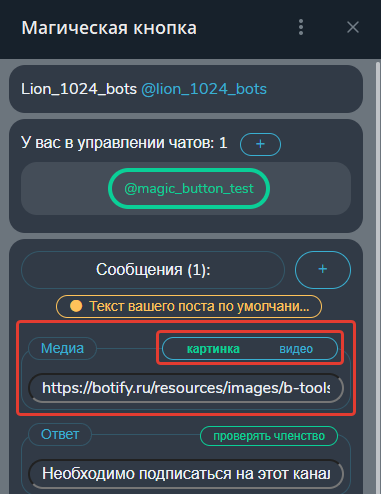
Есть три способа добавить медиа к сообщению, которое будет размещено вместе с кнопкой:
- Скопировать ссылку на медиа - на вашем или любом сайте вы можете щёлкнуть правой кнопкой мыши и выбрать в контекстном меню строку "копировать ссылку ..." или вроде этого. И потом вставить ссылку в поле в разделе Медиа. Этот вариант может оказаться ненадёжным, так как вы не управляете содержимым на чужих сайтах - и в нужный момент ссылка может не сработать.
- Вы можете добавить изображение или видео в некоторый свой "технический" канал или чат. Потом скопировать ссылку на сообщение с этим медиа и вставить в поле. Чтобы медиа вставилось успешно, при отправке в технический канал не отправляйте подписи - просто одно медиа. Этот вариант будет полезен, если вам важно, чтобы видео не загружалось на устройство пользователя, а проигрывалось онлайн с плавной подгрузкой.
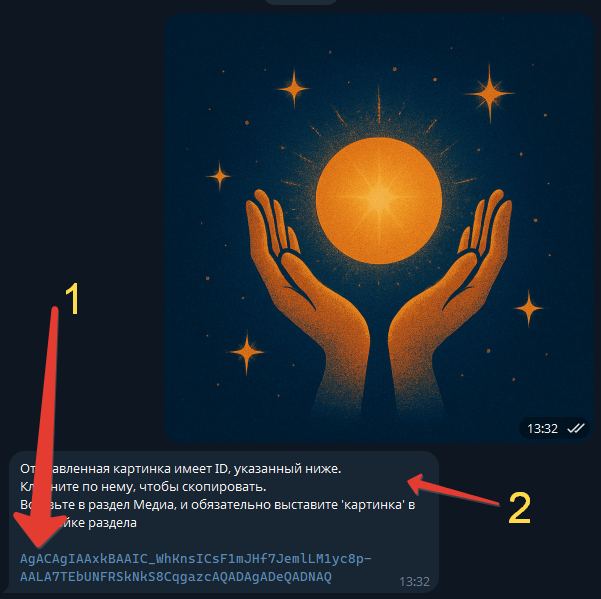
- Вы можете отправить необходимое медиа в ваш личный диалог с
ботом @botify_supply_bot. В ответ на отправленное медиа
бот выдаст сообщение с ID загруженного медиа, которое вы сможете
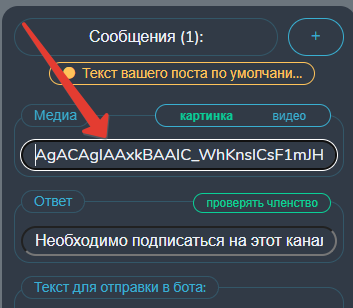
легко скопировать и вставить в поле ввода ссылки медиа.
Ниже пример получения ID медиа (1) при отправке в бот. Ответное сообщение (2) приходит сразу после загрузки файла изображения или видео.
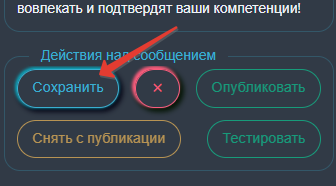
Обязательно сохраните сообщение после добавления/изменения медиа.
Настраиваем выдачу материалов
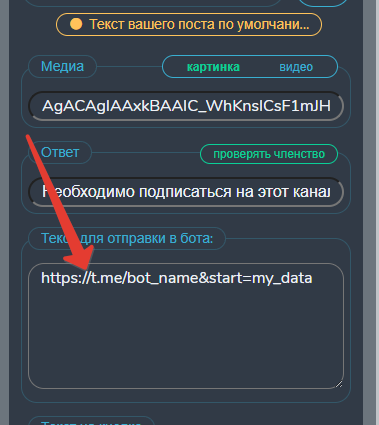
В поле "Текст для отправки в бота" можно вставить любые текстовые данные, ссылки и прочее содержимое, которое будет выдано в сообщении бота @botify_supply_bot пользователю, который нажал на кнопку под сообщением.
Будьте внимательны: при допущении ошибок при использовании HTML сообщение не будет отправлено.
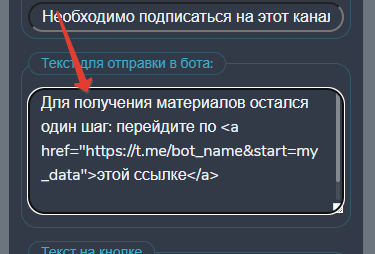
Редактирование текста сообщения с кнопкой
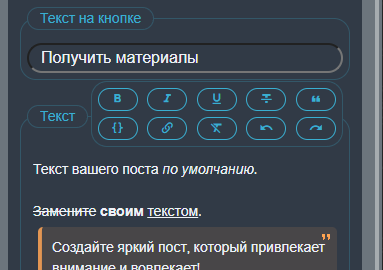
Сделайте ваше сообщение максимально ярким и
понятным вашему потенциальному клиенту.
Дополняйте текст элементами оформления и
эмодзи из стандартного набора, но старайтесь
не перегружать излишним их использованием
Рассмотрим значения кнопок управления:
- сделать выделенный фрагмент жирным шрифтом
- сделать выделенный фрагмент наклонным шрифтом
- сделать выделенный фрагмент подчёркнутым
- сделать выделенный фрагмент зачёркнутым
- сделать выделенный фрагмент цитатой (цвет цитаты в сообщении в канале будет автоматически изменён при отправке сообщения)
- сделать выделенный фрагмент моноширинным
- сделать выделенный фрагмент текстом ссылки (для введения адреса ссылки откроется дополнительное окно)
- убрать форматирование у выделенного фрагмента
- отменить последний шаг редактирования
- вернуть шаг редактирования, если есть отменённый шаг, и пока не производилось дальнейшее редактирование.
Тест и размещение!
Тест в боте
После настройки отображения - это когда вы выверили
текст, настроили надпись на кнопке, и понимаете,
что вы готовы отправить сообщение в ваш канал или чат
- не торопитесь отправлять - протестируйте то,
как ваше сообщение будет отображаться.
Для этого нажмите на кнопку "Тестировать", и перейдите в
ваш диалог с ботом @botify_supply_bot.
Если всё настроено правильно , то в диалоге с ботом
появится сообщение от бота, в котором будет ваша кнопка.
Под сообщением с кнопкой будет техническое сообщение о
том, что здесь, в этом диалоге, кнопку нажимать не надо.
Если есть что-то поправить - исправляйте и снова тестируйте до тех пор, пока не получится желаемый результат!
Размещение в канале
Следующий шаг - публикация сообщения в канале.
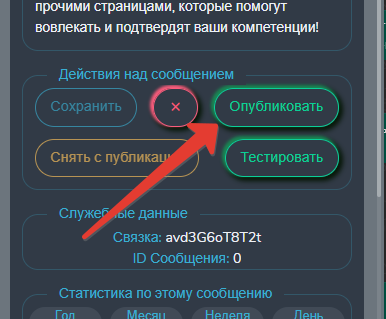
Для этого нажмите на кнопку "Опубликовать", и перейдите в
ваш канал - сообщение уже должно там появиться.
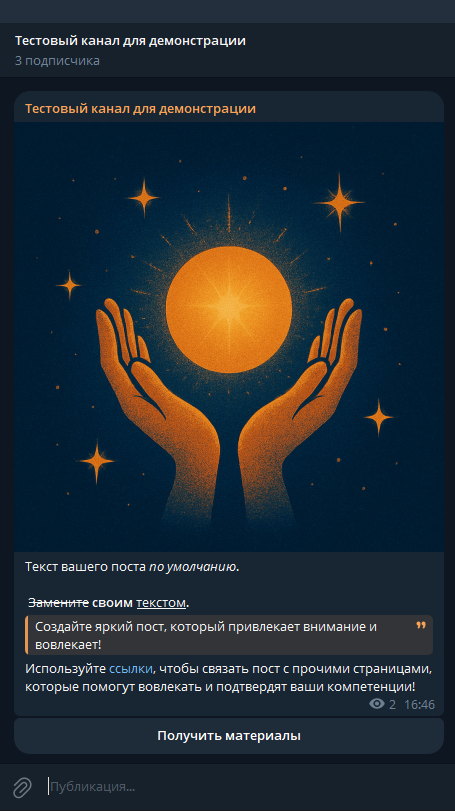
После размещения сообщения в канале происходят
изменения в интерфейсе настройки кнопки.
- Кнопка "Опубликовать" заменяется на "Корректировать".
- Кнопка "Снять с публикации" становится активной.
Редактирование на лету
Кнопка "Корректировать" позволяет вносить изменений "на лету" - это значит, что вы можете корректировать уже опубликованное сообщение с кнопкой!
Снятие с публикации и восстановление
Иногда необходимо остановить процессы, связанные с использованием сообщения с кнопкой. Но вы планируете возобновить использование именного этого сообщения со всеми его настройками или с некоторой корректировкой.
Удаление сообщения
Крайней мерой завершения работы с сообщением в канале/чате является его полное удаление. Для этого необходимо нажать на красную кнопку с крестиком (очевидная механика))).
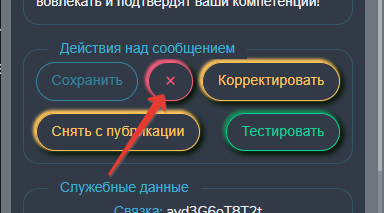
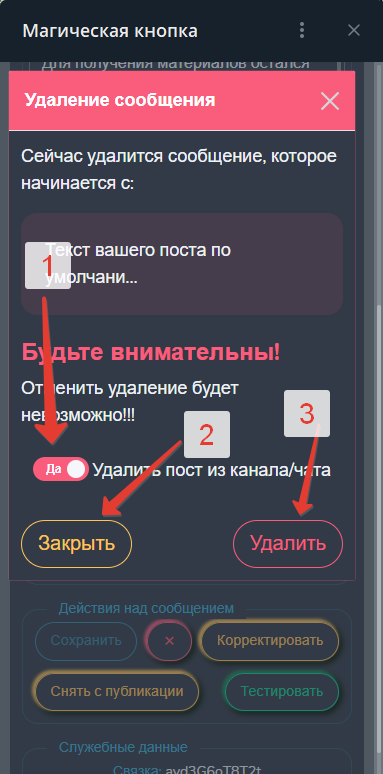
- Если на момент запроса на удаление сообщение размещено в канале,
то будет выдан запрос на удаление не только записи из
программы управления сообщениями, но и из канала.
Если вы оставите сообщение в канале как есть, с кнопкой - после удаления из программы кнопка перестанет работать, а сообщение останется.
Вам может захотеться оставить некоторую информацию на месте сообщения, поэтому можно сначала изменить сообщение на тот формат, который вам нужен, оставить надпись на кнопке пустой, потом удалить сообщение без удаления в канале - тогда на месте сообщения с кнопкой окажется просто обычное сообщение. - Если вы нажали на кнопку удаления ошибочно, или просто передумали удалять - нажмите на кнопку "Закрыть" - это отменит действие.
- Если вы приняли решение удалить сообщение, и утвердились в своём намерении, нажимайте "Удалить" - но помните, что вернуть будет невозможно...