Как настроить
Пошаговая настройка Магической кнопки.
Настройка менеджера волшебной кнопки
Подключаем кнопку к вашему каналу/чату
Чтобы подключить кнопку к вашему чату, необходимо выполнить три последовательных действия:
- Добавляем бота «Выдача Материалов»(@botify_supply_bot) в свой канал или групповой чат
Добавление в канал
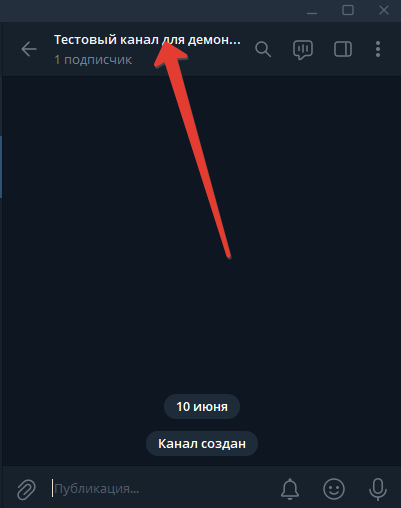
Откройте Откройте свой канал и войдите в его настройки
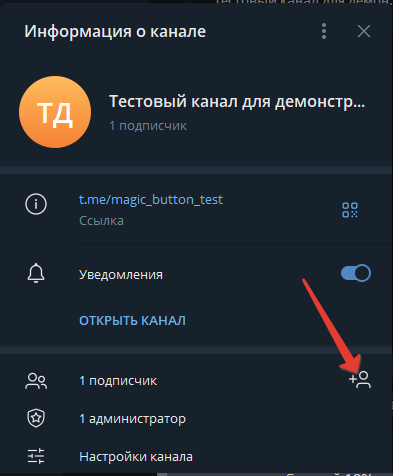
Нажмите на кнопку добавления участников
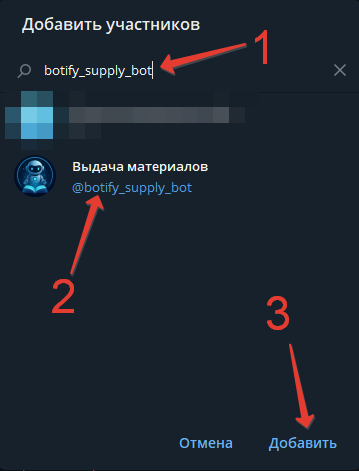
Добавьте бота в канал в качестве участника
- Введите имя бота (botify_supply_bot) в строку поиска
- Выберете именно этого бота из списка
- Нажмите кнопку «Добавить»
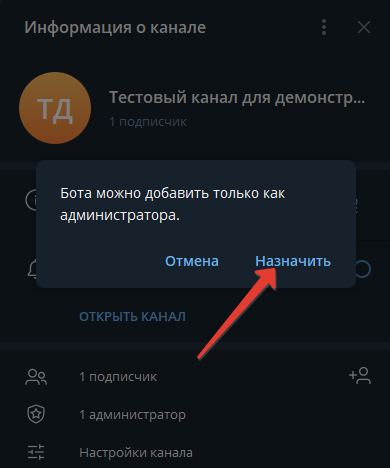
Назначьте бота администратором. После добавления бота выйдет сообщение, что бота можно добавить только администратором - подтвердите назначение администратором, нажав на кнопку «Назначить»
В следующем окне нажмите «Сохранить»
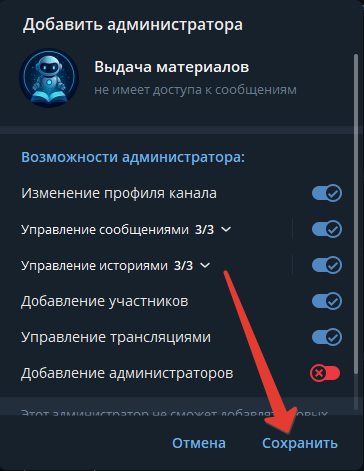
Теперь в настройках списка администраторов вы всегда можете изменить права администраторов и удалить бота из админов, если перестанете пользоваться сервисом.
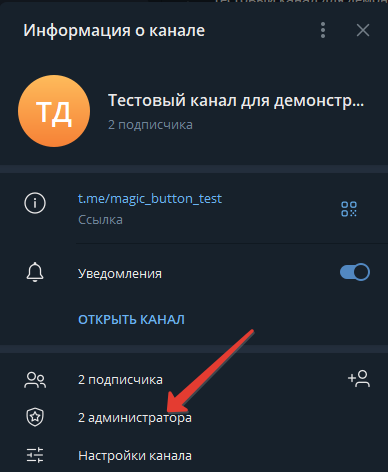
Добавление в группу
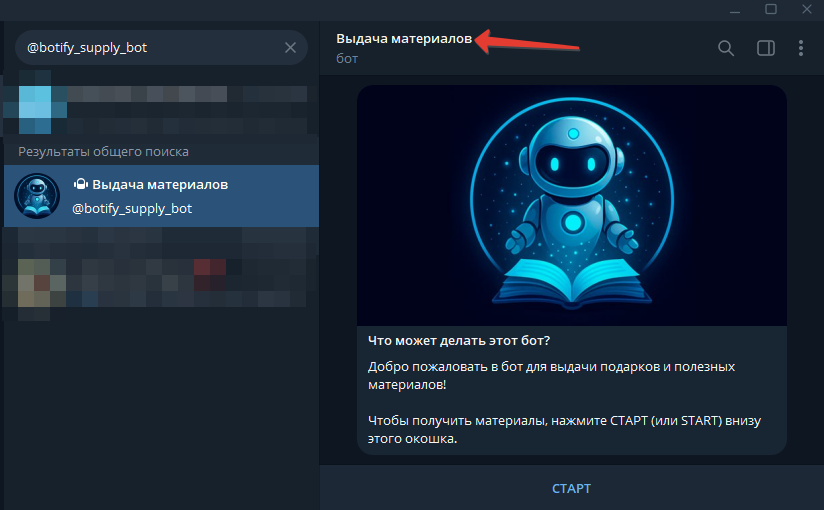
Откройте бот по ссылке и нажмите на его название, как указано на картинке ниже
В открывшемся меню выберете строку «Добавить в группу»
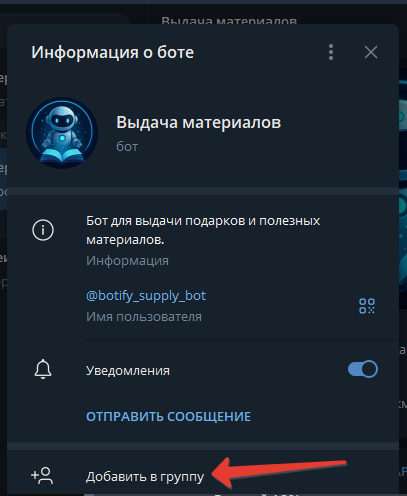
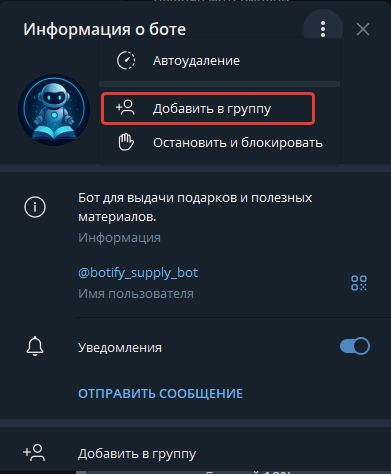
Или нажмите на три точки, чтобы появилось меню настроек
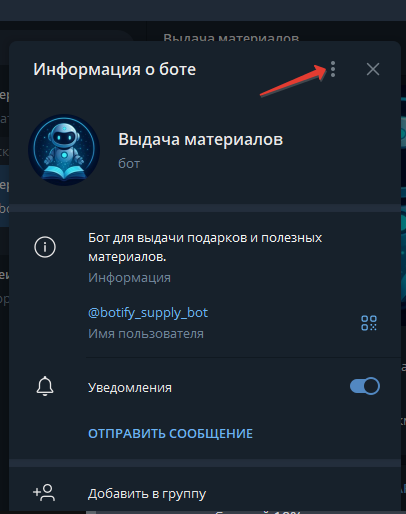
И в открывшемся меню настроек выберете «Добавить в группу»
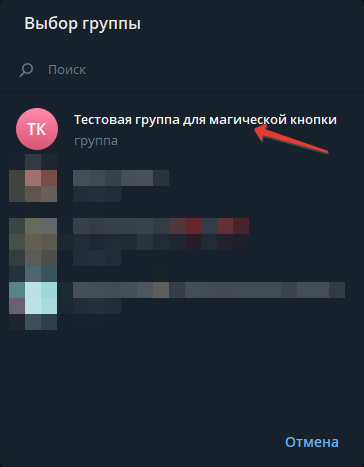
Выберете вашу группу, в которую необходимо добавить бота
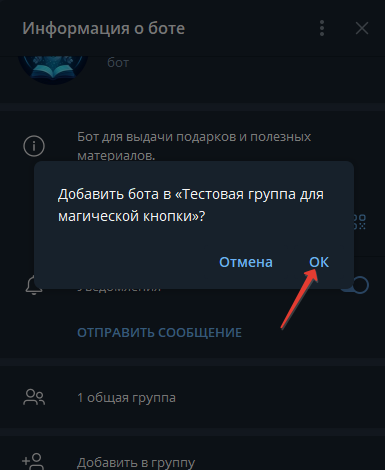
Подтвердите добавление
Нажмите на 3 точки вызова меню
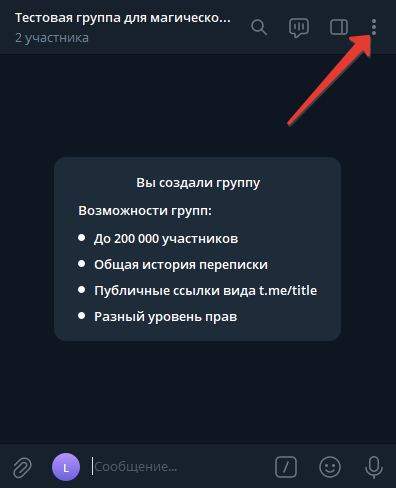
Выберете пункт «Управление группой»
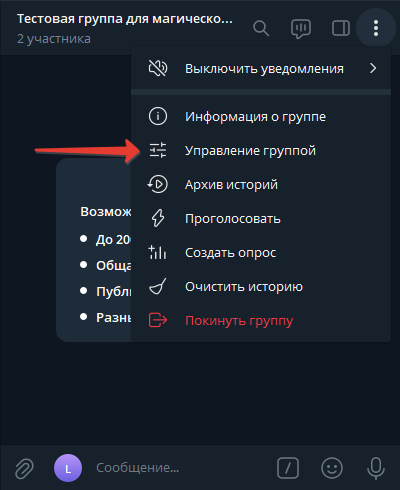
Далее выберете пункт «Администраторы»
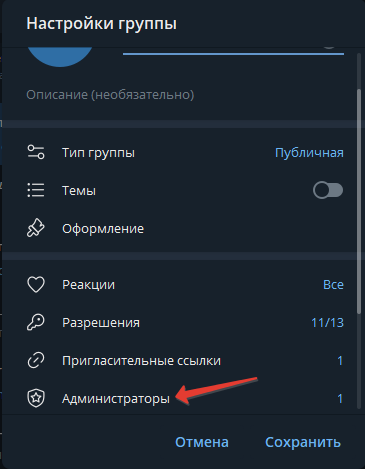
Теперь нажмите на кнопку «Добавить администратора»
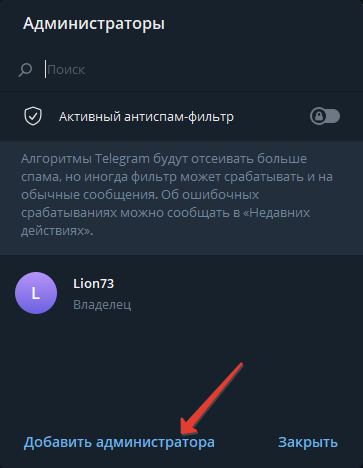
Выберете и добавьте нужного
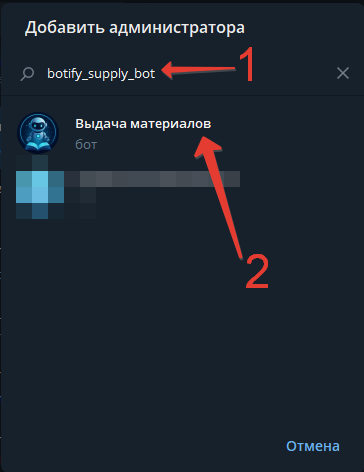
- Введите имя бота (botify_supply_bot) в строку поиска
- Выберете именно этого бота из списка и нажмите на него
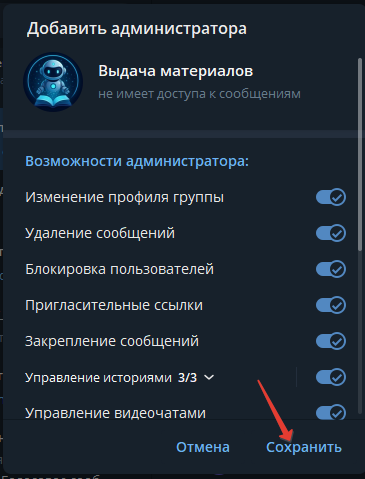
В открывшемся окне нажмите «Сохранить»
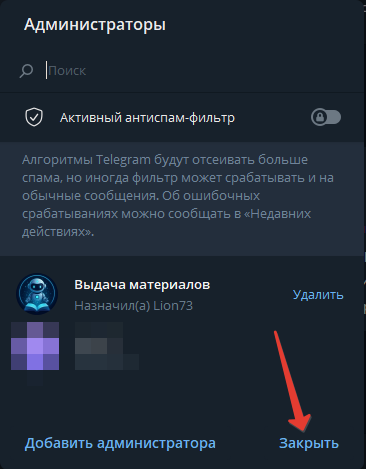
Теперь нажмите «Закрыть»
И в последнем окне управления настройками группы нажмите «Сохранить»
Теперь в разделе «Администраторы» вы всегда можете изменить права или удалить администратора, если перестанете пользоваться сервисом.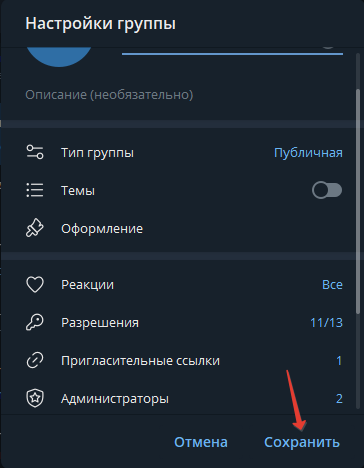
- Открыть бот «Магическая кнопка»(@botify_magic_button_bot), запустить приложение нажатием на кнопку внизу диалога «Настроить кнопку»
Обзор интерфейса
Откройте бота по ссылке или найдите по имени и запустите, нажав кнопку старт.
Внизу окна появится кнопка «Настроить кнопку» - нажмите на неё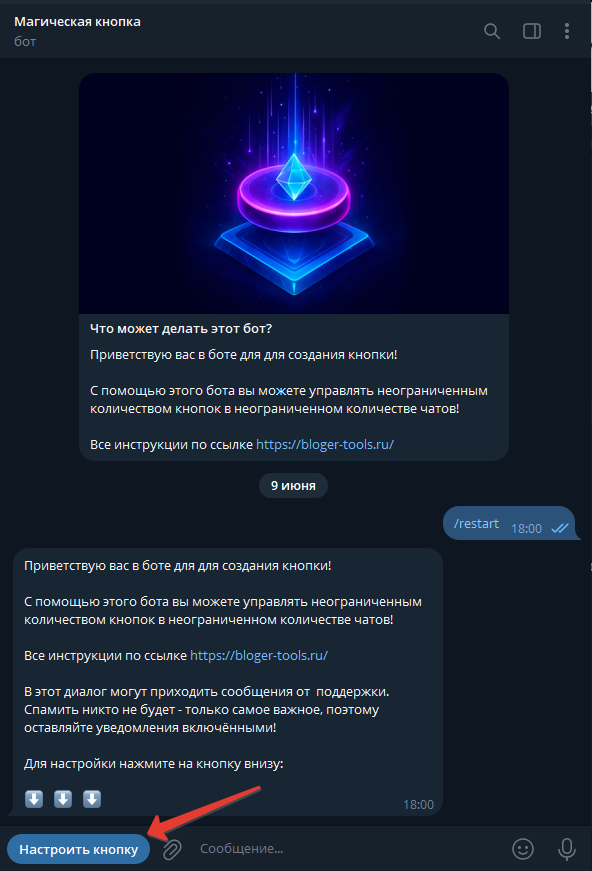
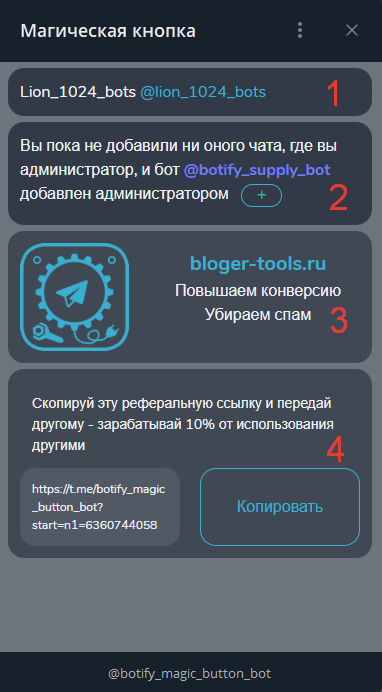
Откроется окно приложения, через которое вы сможете легко настраивать кнопку для ваших каналов, групп и чатов
Сразу после запуска видны 4 блока:- Здесь указано ваше имя в Telegram и ваш @username - это для того, чтобы вы точно знали от имени какого из ваших аккаунтов выполнен вход. Если у вас несколько аккаунтов, иногда возникает путаница и неопределённость, а эта информация помогает решить вопрос однозначно.
- Блок работы с каналами, группами и чатами - это основное пространство работы, И весь дальнейший рассказ будет освещать работу именно с этим блоком.
- Ссылка на страницу с нашими сервисами.
- Получение реферальной ссылки. Если вы хотите иметь дополнительный заработок, то можете копировать предоставленную ссылку, и тогда человек, открывший вашу ссылку становится вашим рефералом. Это значит, что с каждого его платежа за использование кнопки вам будет начисляться 10% - которые вы сможете потратить на продление своей подписки, или просто забрать себе.
- Добавить свой канал или группу в список чатов
Добавление канала/чата
Прежде чем нажимать на эту кнопку, убедитесь, что бот @botify_supply_bot уже добавлен в ваш канал, группу или чат и назначен администратором.
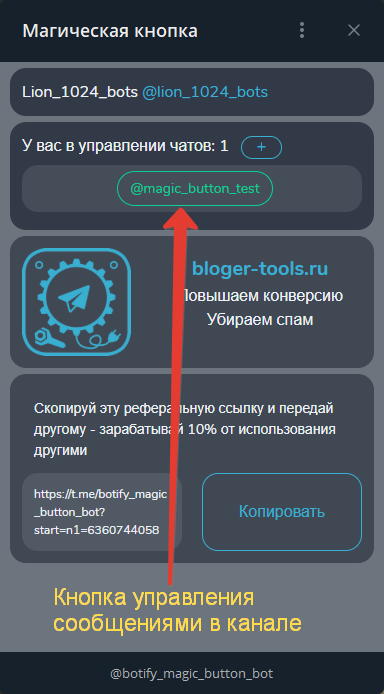
Теперь, чтобы добавить функционал, необходимо нажать на кнопку, отмеченную стрелкой.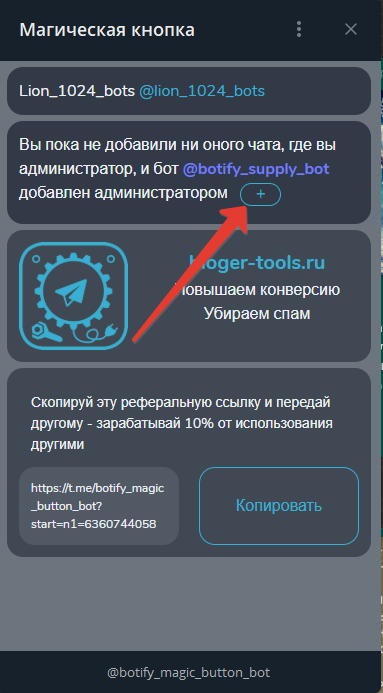
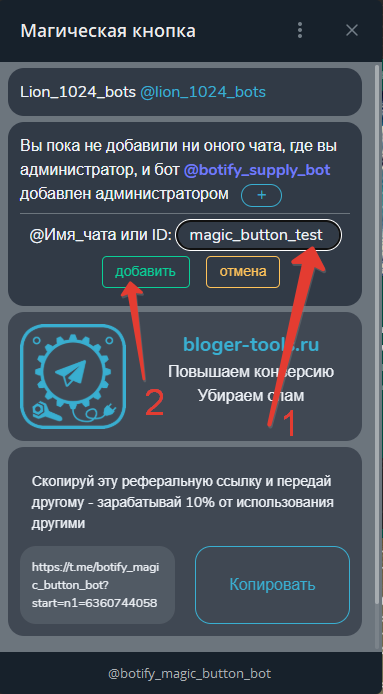
После нажатия на кнопку открывается форма добавления канала
- Вы вводите имя вашего канала, если он публичный, и есть имя.
Если канал закрытый, то вместо имени вы вводите ID своего канала
(ID канала обычно начинается с -100...)
Если вы не знаете ID своего канала, то его можно получить после того, как бот @botify_supply_bot добавлен в администраторы канала. Это мы рассмотрим через одно сообщение.
- Нажмите на кнопку «добавить» - тогда программа проверит, что вы являетесь создателем или администратором канала, и что бот @botify_supply_bot добавлен в канал и тоже является администратором. Если проверки пройдут успешно, то функционал включится.
В случае успешного добавления в блоке управления каналами появится сообщение о количестве управляемых каналов. И кнопка для каждого канала, которым вы можете управлять. И в момент добавления на 5 секунд появляется сообщение на зелёном фоне "Добавляем чат в список, управляемых вами".
Если происходит ошибка добавления, то будет сообщение на красном фоне с текстом, описывающим ошибку.
После добавления канала кнопка с его названием будет раскрывать панель управления всеми сообщениями с "магической кнопкой" для этого канала.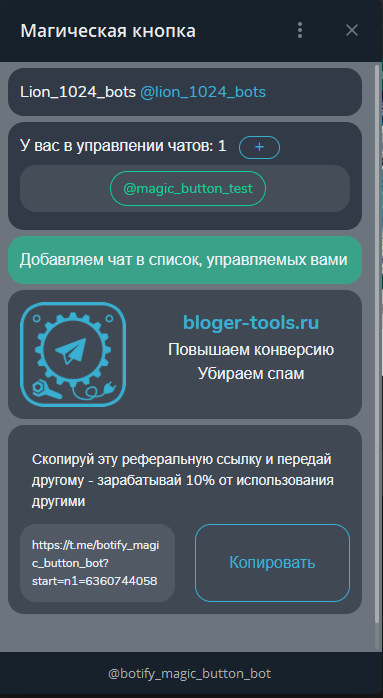
Получение ID канала/чата
Рассмотрим, как получить ID вашего канала.
Если бот @botify_supply_bot уже добавлен в качестве администратора канала, и вы в канале являетесь создателем или администратором, то вы можете отправить в канал команду для бота /get_infoВ ответ на эту команду бот выдаст сообщение со служебной информацией, в которой вы сможете найти ID вашего канала.Обратите внимание на то, что ID канала всегда начинается со знака "-" (минус) - его тоже необходимо скопировать, иначе произойдёт ошибка добавления.После копирования и вставки ID канала обязательно удалите как сообщение с командой "/get_info", так и сообщение со служебной информацией, полученное в ответ.
В случае с группами и чатами сделайте всё таким же образом. Если у вас супер-группа с темами, то отправляйте сообщение в ветку "General".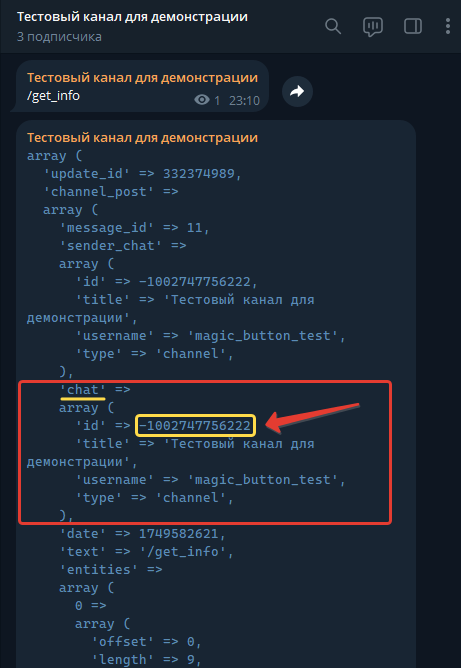
- Вы вводите имя вашего канала, если он публичный, и есть имя.
Если канал закрытый, то вместо имени вы вводите ID своего канала
(ID канала обычно начинается с -100...)
Создаём сообщение с кнопкой
Начало работы с каналом/чатом
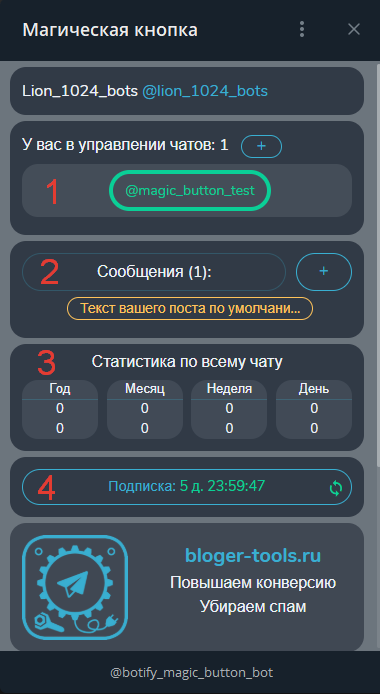
После нажатия на кнопку управления чатом:
- Кнопка чата получает толстую границу - тогда, если вы работаете с несколькими
каналами/чатами, хорошо видно, какой именно сейчас чат в работе - это
позволяет избежать путаницы.
При первом нажатии на кнопку канала, сразу добавляется первое шаблонное сообщение.
- В блоке управления сообщениями виден список сообщений, их количество
и кнопка добавления новых сообщений.
Работу с блоком сообщений мы рассмотрим далее.
- Блок статистики нажатий на кнопку.
Этот блок собирает статистику в целом по всему каналу/чату, суммируя данные со всех сообщений с кнопками.
Если нажать на квадратик с данными, то скачается файл в формате MS Exrel, в котором будет статистика, соответственно, за год (365 суток), месяц (последние 30 суток), неделю (последние 7 суток) или день (последние 24 часа)
- Время до окончания периода подписки.
Подписка оформляется на каждый канал/чат отдельно. При этом количество обслуживаемых сообщений с кнопкой в одном канале/чате не ограничивается и не влияет на стоимость.
После начала работы с каналом/чатом выдаётся 5 суток бесплатного обслуживания + 1 сутки на оформление подписки - период бесплатного тестирования.
Далее оформляется подписка за 50 рублей на 10 дней - период платного тестирования.
Далее взимается оплата в размере 500 рублей за 30 дней.
Работа с кнопкой управления подпиской будет рассмотрена далее.
Выбор сообщения
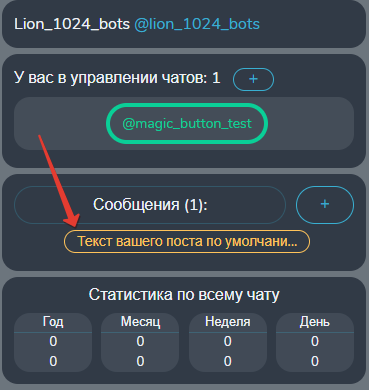
Для того, чтобы управлять сообщением, нажмите на кнопку соответствующего сообщения.
Кнопка сообщения имеет текст, с которого это сообщение начинается.
Управление сообщением
После нажатия на кнопку управления сообщением разворачивается форма,
в которой вы можете настраивать, тестировать, менять параметры сообщения,
снимать его с публикации, и публиковать снова:
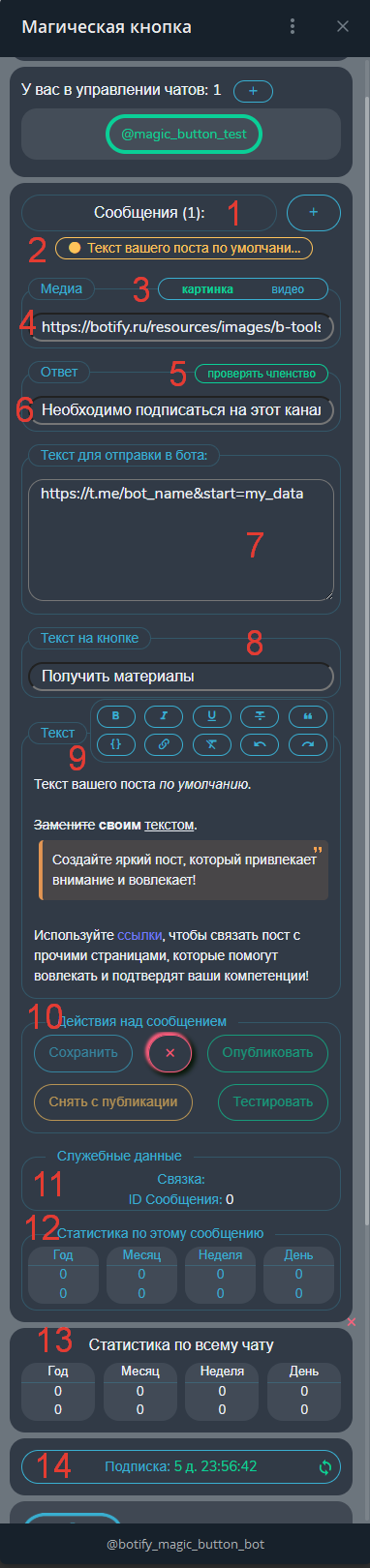
- Кнопка сообщения, с которым вы работаете, получает
отметку в виде кругляшка в начале.
Это позволяет понимать с каким из ваших сообщений вы сейчас работаете, поскольку сообщений может быть несколько, и необходимо исключить неопределённость.
- В этом блоке находится список сообщений.
Когда вы будете добавлять новые сообщения, этот список будет пополняться, сообщения, которые вы готовите к публикации будут отмечены жёлтым, те, что опубликованы - зелёным. Примеры будут рассмотрены далее.
- Кнопка выбора типа медиа.
Нажимая на эту кнопку, вы выбираете, что за медиа прикрепляется к сообщению. Выбранным считается тип медиа, который отображён зелёным цветом.
В качестве медиа может быть только картинка или видео. Если в поле 4 ввести ссылку или ID на медиа, тип которого не соответствует выбранному в кнопке 3, то произойдёт ошибка размещения сообщения.
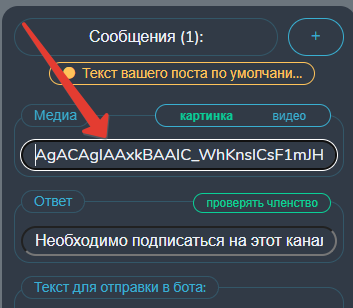
- Ссылка на медиа, или его идентификатор.
Если вы указываете ссылку, всегда указывайте в начале ссылки протокол "https://" - это позволит избежать ошибок с загрузкой.
Если вы указываете медиа по ссылке, всегда тестируйте перед отправкой сообщения в ваш канал/чат. Как тестировать - разберём дальше.
Самым надёжным способом размещения медиа является указание его ID. Как получить ID, мы рассмотрим далее.
- Кнопка, задающая необходимость проверки подписки на канал.
Если кнопка зелёная - членство проверяем перед выдачей материалов.
Если кнопка жёлтая - отдаём подарки не проверяя.
- Текст, который появится во всплывающем сообщении, когда
включена проверка подписки, и человек не подписан.
Старайтесь, чтобы сообщение было кратким и легко понятным.
- Когда на кнопку нажмёт пользователь, подписанный на канал,
он будет переброшен в бота @botify_supply_bot,
в котором ему будет выдано сообщение, позволяющее
получить обещанный материал.
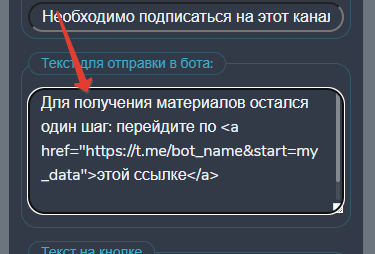
Тут можно разместить ссылку на материал и поясняющее сообщение, что для получения материала осталось перейти по этой ссылке.
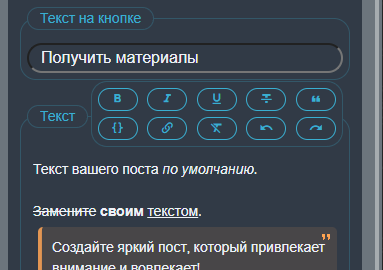
- Текст на кнопке под постом.
Ограничьтесь 2-3 словами, предлагающими выполнить действие.
- Текстовый редактор для вашего сообщения.
Он интуитивно понятен, и то, как вы видите сообщение тут - приближено к тому, как его увидят пользователи в канале/чате. Как пользоваться редактором - разберём дополнительно.
- Действия над сообщением.
Кнопки, которые в моменте активны (имеют приподнятый дизайн) - могут быть нажаты. Если кнопка не активна нажатие на неё не даст результат.
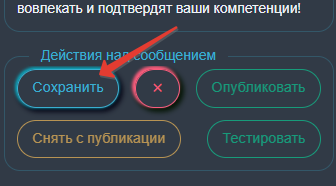
- Сохранить - После внесения изменений необходимо сохранять состояние параметров.
- Х (Удалить) - Безвозвратное удаление сообщения с кнопкой: при нажатии будет выдано предупреждение и предложен выбор: удалить только функционал, или вместе с функционалом удалить и сообщение из канала/чата.
- Опубликовать - Разместить сообщение с кнопкой в канале/чате и включить весь функционал кнопки. После нажатия кнопка становится жёлтой и меняет надпись на "Корректировать" - тогда можно менять любые составляющие как сообщения, так и настроек, и, после нажатия на эту кнопку изменения моментально применяются - меняется сообщение в канале/чате, и меняется функционал на то, как вы его изменили.
- Снять с публикации - При нажатии сообщение полностью удаляется из канала/чата. Но оно остаётся в вашей базе, и вы можете опубликовать его снова как оно есть, или сначала как-то изменить, а потом опубликовать. При повторной публикации сообщение добавляется как новое сообщение - в конец ленты вашего канала/чата.
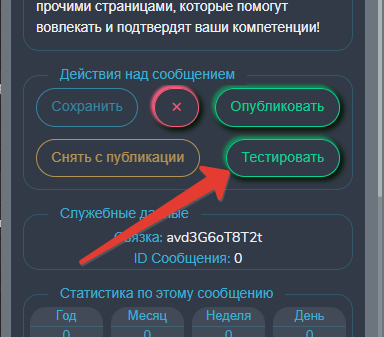
- Тестировать - Предназначено для визуального
контроля того как будет выглядеть сообщение до его
отправки в канал/чат, и для того, чтобы посмотреть,
как подгружаются медиа.
При нажатии на эту кнопку сообщение размещается в ваш личный диалог с ботом @botify_supply_bot - там функционал не работает, и вы просто смотрите на то, как отображается медиа, текстовая часть сообщения и кнопка. Чтобы не создавать путаницы - удаляйте сообщение из диалога с ботом после тестирования.
- Служебные данные.
Необходимы при решении вопросов по устранению неполадок в работе, если они будут возникать.
- Статистика по выбранному сообщению.
Работает так же как и статистика по всему чату, как рассматривалось выше, но учитывает только клики по кнопке именно этого сообщения. Данные этой статистики включены в общие данные по каналу/чату
- Статистика по всему чату/каналу.
Этот блок остаётся доступным при работе с отдельными сообщениями.
- Блок управления подпиской.
Этот блок остаётся доступным при работе с отдельными сообщениями.
Добавляем медиа в сообщение
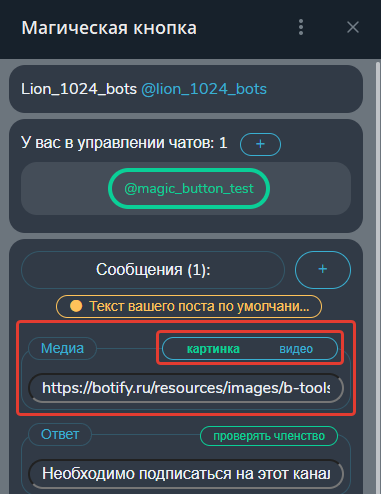
Как говорилось выше, обязательно соблюдайте основные правила:
- Прикрепить можно только картинку или видео
- Тип медиа, указанный на кнопке зелёным цветом, должен совпадать с типом медиа, добавленного в поле.
Есть три способа добавить медиа к сообщению, которое будет размещено вместе с кнопкой:
- Скопировать ссылку на медиа - на вашем или любом сайте вы можете щёлкнуть правой кнопкой мыши и выбрать в контекстном меню строку "копировать ссылку ..." или вроде этого. И потом вставить ссылку в поле в разделе Медиа. Этот вариант может оказаться ненадёжным, так как вы не управляете содержимым на чужих сайтах - и в нужный момент ссылка может не сработать.
- Вы можете добавить изображение или видео в некоторый свой "технический" канал или чат. Потом скопировать ссылку на сообщение с этим медиа и вставить в поле. Чтобы медиа вставилось успешно, при отправке в технический канал не отправляйте подписи - просто одно медиа. Этот вариант будет полезен, если вам важно, чтобы видео не загружалось на устройство пользователя, а проигрывалось онлайн с плавной подгрузкой.
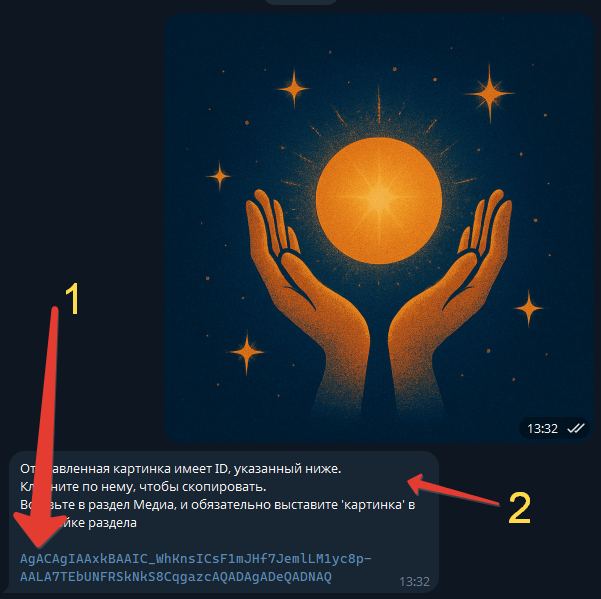
- Вы можете отправить необходимое медиа в ваш личный диалог с
ботом @botify_supply_bot. В ответ на отправленное медиа
бот выдаст сообщение с ID загруженного медиа, которое вы сможете
легко скопировать и вставить в поле ввода ссылки медиа.
Ниже пример получения ID медиа (1) при отправке в бот. Ответное сообщение (2) приходит сразу после загрузки файла изображения или видео.
Обязательно сохраните сообщение после добавления/изменения медиа.
Настраиваем выдачу материалов
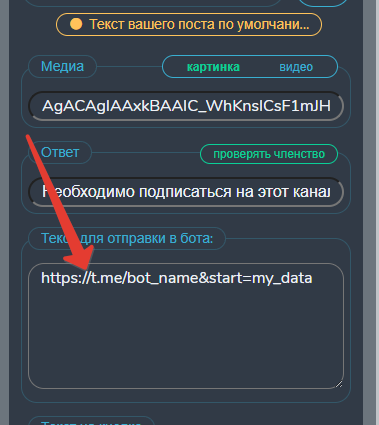
В поле "Текст для отправки в бота" можно вставить любые текстовые данные, ссылки и прочее содержимое, которое будет выдано в сообщении бота @botify_supply_bot пользователю, который нажал на кнопку под сообщением.
Будьте внимательны: при допущении ошибок при использовании HTML сообщение не будет отправлено.
Редактирование текста сообщения с кнопкой
Сделайте ваше сообщение максимально ярким и
понятным вашему потенциальному клиенту.
Дополняйте текст элементами оформления и
эмодзи из стандартного набора, но старайтесь
не перегружать излишним их использованием
Рассмотрим значения кнопок управления:
- сделать выделенный фрагмент жирным шрифтом
- сделать выделенный фрагмент наклонным шрифтом
- сделать выделенный фрагмент подчёркнутым
- сделать выделенный фрагмент зачёркнутым
- сделать выделенный фрагмент цитатой (цвет цитаты в сообщении в канале будет автоматически изменён при отправке сообщения)
- сделать выделенный фрагмент моноширинным
- сделать выделенный фрагмент текстом ссылки (для введения адреса ссылки откроется дополнительное окно)
- убрать форматирование у выделенного фрагмента
- отменить последний шаг редактирования
- вернуть шаг редактирования, если есть отменённый шаг, и пока не производилось дальнейшее редактирование.
Тест и размещение!
Тест в боте
После настройки отображения - это когда вы выверили
текст, настроили надпись на кнопке, и понимаете,
что вы готовы отправить сообщение в ваш канал или чат
- не торопитесь отправлять - протестируйте то,
как ваше сообщение будет отображаться.
Для этого нажмите на кнопку "Тестировать", и перейдите в
ваш диалог с ботом @botify_supply_bot.
Если всё настроено правильно , то в диалоге с ботом
появится сообщение от бота, в котором будет ваша кнопка.
Под сообщением с кнопкой будет техническое сообщение о
том, что здесь, в этом диалоге, кнопку нажимать не надо.
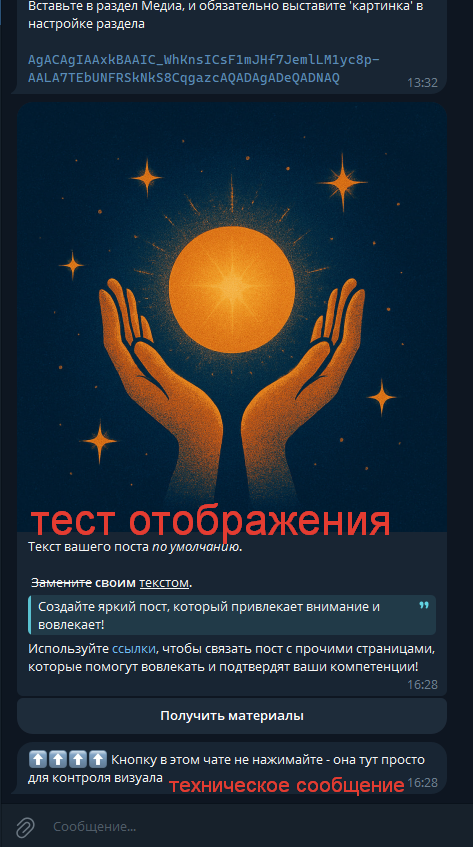
Если есть что-то поправить - исправляйте и снова тестируйте до тех пор, пока не получится желаемый результат!
Размещение в канале
Следующий шаг - публикация сообщения в канале.
Для этого нажмите на кнопку "Опубликовать", и перейдите в
ваш канал - сообщение уже должно там появиться.
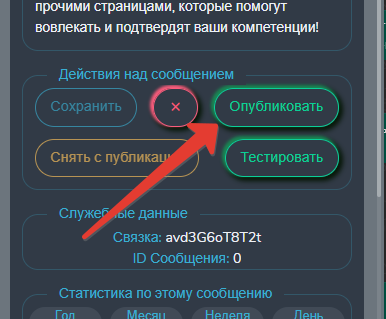
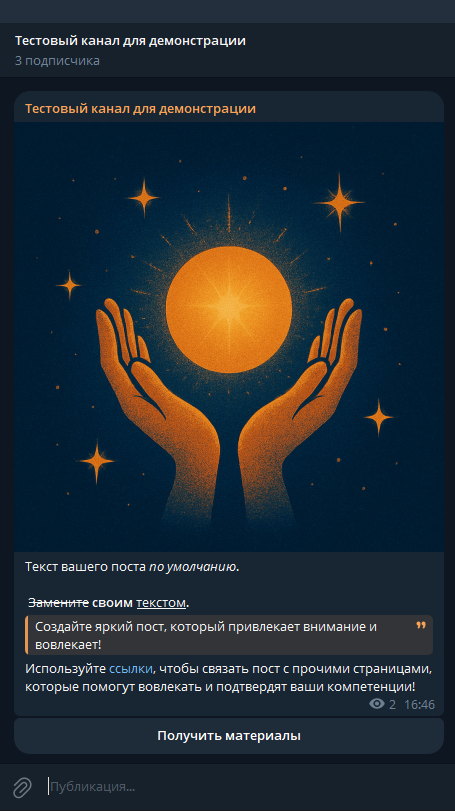
После размещения сообщения в канале происходят
изменения в интерфейсе настройки кнопки.
- Кнопка "Опубликовать" заменяется на "Корректировать".
- Кнопка "Снять с публикации" становится активной.
Редактирование на лету
Кнопка "Корректировать" позволяет вносить изменений "на лету" - это значит, что вы можете корректировать уже опубликованное сообщение с кнопкой!
Снятие с публикации и восстановление
Иногда необходимо остановить процессы, связанные с использованием сообщения с кнопкой. Но вы планируете возобновить использование именного этого сообщения со всеми его настройками или с некоторой корректировкой.
Удаление сообщения
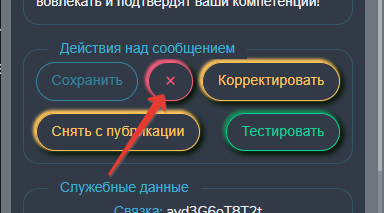
Крайней мерой завершения работы с сообщением в канале/чате является его полное удаление. Для этого необходимо нажать на красную кнопку с крестиком (очевидная механика))).
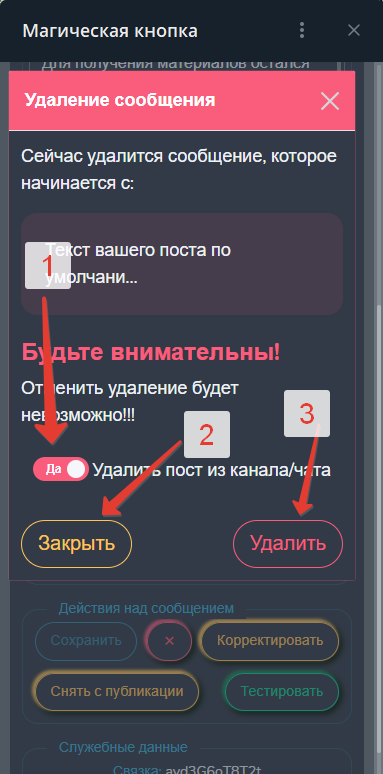
- Если на момент запроса на удаление сообщение размещено в канале,
то будет выдан запрос на удаление не только записи из
программы управления сообщениями, но и из канала.
Если вы оставите сообщение в канале как есть, с кнопкой - после удаления из программы кнопка перестанет работать, а сообщение останется.
Вам может захотеться оставить некоторую информацию на месте сообщения, поэтому можно сначала изменить сообщение на тот формат, который вам нужен, оставить надпись на кнопке пустой, потом удалить сообщение без удаления в канале - тогда на месте сообщения с кнопкой окажется просто обычное сообщение. - Если вы нажали на кнопку удаления ошибочно, или просто передумали удалять - нажмите на кнопку "Закрыть" - это отменит действие.
- Если вы приняли решение удалить сообщение, и утвердились в своём намерении, нажимайте "Удалить" - но помните, что вернуть будет невозможно...